Mostrando entradas con la etiqueta Chrome. Mostrar todas las entradas

Google Chrome 5 Beta es más rápido: Novedades interesantes y destacadas


Image and video hosting by TinyPic
Siempre lo he dicho abiertamente: Google Chrome es, por lejos, uno de los navegadores web que más se preocupa por ofrecer un ambiente rápido a sus usuarios. Mozilla Firefox en lo particular es en muchas ocasiones lento, hasta colapsa, a tal punto que he necesitado reiniciar el sistema para poder continuar usándolo como me gusta: sin problemas ni limitaciones, sobre todo, rápidamente.
Bien, fuera de todo, esto les comento que Google Chrome ya ha sacado una nueva versión BETA la cual trae consigo diferentes mejoras, pero por sobre todas las cosas: es mucho más rápido que su versión anterior. Actualmente lo estoy probando, y me ha dejado un buen sabor, sobre todo en la situación que estoy poniéndolo abriendo 4 vídeos de Youtube, 2 de DailyMotion y el Facebook
Las características más destacadas que incluye Google Chrome 5 Beta son las siguientes:
  • Ahora puedes sincronizar no sólo los marcadores, sino las preferencias del navegador
  • Cuenta con integración inicial del Adobe Flash Player
  • Es el navegador web más rápido que existe en la actualidad tecnológica
  • Los complementos o plug-ins funcionan en modo incógnito
  • Soporte para distintos avances del nuevo HTML5
Realmente, lo pruebo y lo pruebo, y no le hallo la manera de que se ponga lento. Este es el punto más positivo de Google Chrome 5 Beta pero bueno que si quieres seguridad entonces mejor es usar Mozilla Firefox (es el más seguro de los navegadores). Todo es cuestión de tus exigencias, y es en sentido en donde vas a decidir qué navegador usar. ¿Prefieres mayor rapidez o seguridad?
Google Chrome 5 Beta está disponible para Windows (7, Vista, XP, 2000, etc.), Linux y Mac OS X.

Cómo forzar a Chrome, Firefox, Opera e IE a que inicien en modo de navegación privada


Navegación Privada
La mayoría de los navegadores modernos ofrecen una opción de navegación privada(Safari por ejemplo no), para algunos conocida como el modo “porno”.
Si por el motivo que sea, queremos navegar siempre en este modo, existen para Chrome, Firefox, Opera e IE unos sencillos parámetros que permiten en Windows, iniciarlos en dicho modo de privacidad. Incluso para Chrome, Opera e IE existen algunas otras más formas de iniciarlos directamente en el modo de navegación privada si es que se trata de Windows 7.

Configurar navegadores para inicio en modo privado

Para los cuatro navegadores el procedimiento de agregar un parámetro al acceso directo es prácticamente igual.

+2 Formas de iniciar Google Chrome en modo navegación privada – Incógnito

Google Chrome - Ventana de navegación privada
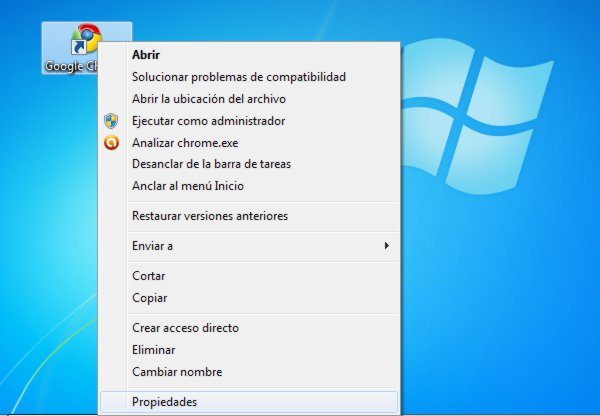
Primero tenemos que duplicar el acceso directo a Google Chrome en el escritorio. A esta copia del acceso directo le desplegamos el menú contextual (botón derecho sobre el icono) y seleccionamos Propiedades.
Google Chrome - Acceso directo propiedades
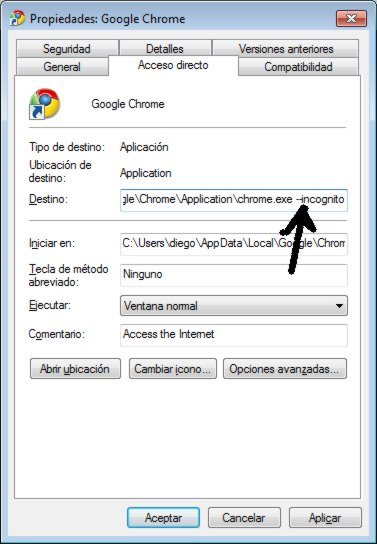
Tras lo cual se abrirá la siguiente ventana:
Google Chrome - Propiedades del acceso directo
Simplemente en el campo Destino, tenemos que agregar –incognito al final de la ruta y guardamos los cambios.
Otra forma de iniciar directamente Google Chrome en modo de navegación privada, es para los usuarios de Windows 7, directamente desde ele menú de Incio o desde el menú en la barra e tarea si es que lo tenemos allí anclado.

Configurar Firefox en modo navegación privada

Mozilla Firefox - Ventana de navegación privada
En Firefox seguimos los mismos pasos, duplicamos el icono de acceso directo en el escritorio de Windows, seleccionamos propiedades desde el menú contextual y agregamos al campo Destinoal final de la ruta: - private.

+2 Formas de configurar Opera en modo navegación privada – Private Tab

Opera - Pestaña de navegación privada
Para abrir directamente el navegador Opera un pestaña en modo privado tenemos dos opciones:
Desde el menú inicio de Windows 7 o desde la barra de tareas si es que lo tenemos allí anclado:
Opera - Pestaña privada nueva desde el menu Inicio
Opera - Pestaña privada nueva desde el menu Inicio en WIndows 7
La otra opción es duplicamos el acceso directo del escritorio y abrimos el menú propiedades y agregamos en el campo Destino al final de la ruta: -newprivatetab.

Configurar IE en modo navegación privada – InPrivate

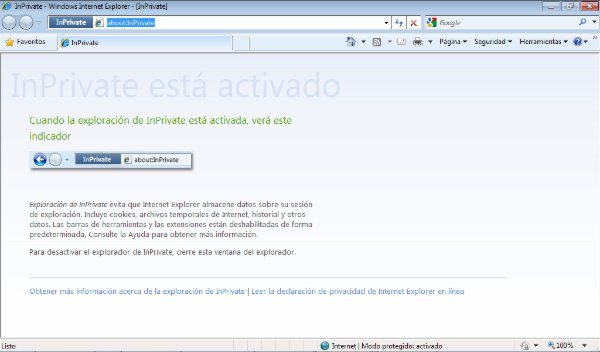
Internet Explorer - InPrivate mode
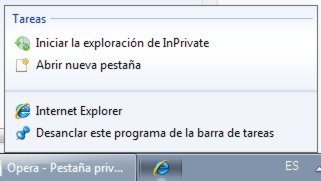
En Internet Explorer también tenemos dos opciones, una es desde el menú Inicio o si lo tenemos anclado a la barra de tareas:
IE - Iniciar en modo InPrivate desde la barra de tareas de Widnows 7
La otra opción es duplicamos el acceso directo del escritorio, abrimos el menú Propiedades y en el campo Destino agregamos al final de la ruta: -private

Las 10 mejores extensiones para Google Chrome que un diseñador web debe tener

Si eres un diseñador (desarrollador) web seguramente usas el navegador Chrome ya sea para probar tus desarrollos o como tu navegador de cabecera, ahora que soporta extensiones sería buena idea que pruebes estas extensiones que sin duda alguna te serán de mucha utilidad.
  1. Firebug Lite – Una de las extensiones más populares entre los diseñadores web, te permite editar el HTML, CSS y Javascript de cualquier página al vuelo.
  2. IE Tab – Agrega una pestaña que usa el motor de renderización de Internet Explorer.
  3. Eye Dropper – Para obtrener información de cualquier color en una página web.
  4. Chrome SEO – Muestra información importante sobre SEO acerca de cualquier sitio.
  5. Lorem Ipsum Generator – Esta genera texto Lorem Ipsum para rellenar lo que quieras.
  6. Resolution Test – Prueba las páginas web con diferentes resoluciones.
  7. Speed Tracer – Te ayuda a medir los tiempos de carga de un sitio web.
  8. MeasureIt! – Te proporciona una regla para medir cualquier elemento de una página web.
  9. Pendule – Tiene varias herramientas como deshabilitador del CSS, validar el código, etc.
  10. BuiltWith – Te brinda información acerca de con cuales herramientas fue creado un sitio web.